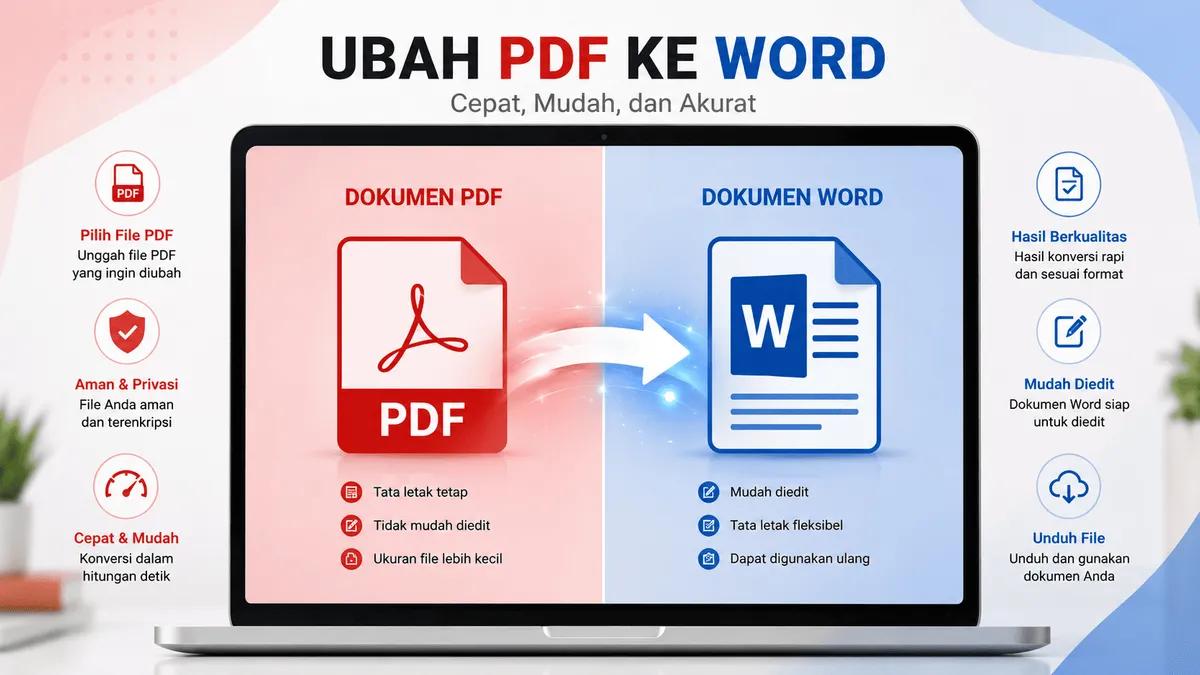
Ilustrasi dibuat menggunakan AI, bukan foto asli peristiwa/tokoh.
Mendapatkan hasil terbaik saat mencari cara ubah pdf ke word sering kali menjadi tantangan tersendiri bagi pekerja kantor maupun mahasiswa yang perlu menyunting dokumen dengan cepat minggu ini. Banyak pengguna mengeluhkan tata letak dokumen yang mendadak rusak, teks saling menumpuk, hingga tabel yang bergeser setelah proses pemindahan format selesai. Masalah ini sebenarnya bisa diatasi dengan memilih metode konversi yang tepat, baik secara online maupun offline, tanpa perlu mengeluarkan biaya sepeser pun.
Menggunakan alat bantu gratis yang tepat memastikan teks tetap berada di posisi semula dan siap diedit kembali tanpa hambatan. Langkah praktis ini sangat membantu efisiensi waktu kerja harian Anda tanpa harus mengetik ulang seluruh isi dokumen dari awal. Dengan memahami karakter file yang akan dikonversi, hasil akhir dokumen akan terlihat rapi dan profesional.
Mengapa Hasil Cara Ubah PDF ke Word Seringkali Berantakan?
Perbedaan mendasar pada struktur pembentuk dokumen menjadi alasan utama mengapa proses mengubah pdf ke word tanpa berantakan sering kali gagal dilakukan secara sempurna. Berkas PDF dirancang khusus untuk mempertahankan tampilan visual yang kaku dan konsisten di berbagai perangkat, sementara dokumen Word bersifat dinamis dan fleksibel untuk diedit. Ketika sistem mencoba menerjemahkan elemen kaku tersebut ke dalam format dinamis, benturan kode kerap terjadi sehingga layout menjadi acak-acakan.
Simak Juga cek penerima bansos pkh
Keberadaan gambar, tabel kompleks, dan jenis huruf khusus yang tidak terpasang di komputer Anda juga mempercepat kerusakan format ini. Sistem konversi pdf ke word sering kali memaksakan penggantian jenis huruf standar atau memisahkan satu baris kalimat menjadi beberapa kotak teks terpisah. Akibatnya, dokumen hasil akhir membutuhkan waktu penyuntingan manual yang cukup lama dan melelahkan bagi pengguna.
Kotak Sorotan: Poin Penting Memilih Metode Konversi Terbaik
Menemukan metode terbaik untuk mengubah format dokumen memerlukan pemahaman dasar mengenai karakteristik file sumber yang Anda miliki. Pengguna sering kali langsung memilih alat acak di internet tanpa memeriksa tingkat keamanan data dan keakuratan hasil bacaan karakter dokumen tersebut. Memilih jalan yang keliru justru berisiko merusak kerahasiaan data penting yang ada di dalam berkas Anda.
Mengidentifikasi apakah dokumen Anda didominasi oleh teks polos atau memiliki banyak tabel dan grafik akan membantu menentukan alat yang paling cocok. Melalui evaluasi sederhana ini, Anda bisa menghemat waktu berharga dan menghindari proses pengeditan ulang pasca-konversi yang rumit. Pertimbangan keamanan juga harus menjadi prioritas utama sebelum Anda mengunggah file ke platform digital.
Poin Kunci Konversi Dokumen:
- Prioritaskan metode offline untuk dokumen yang mengandung data sensitif atau informasi pribadi.
- Pastikan koneksi internet stabil jika memilih menggunakan konverter berbasis web agar proses tidak terputus.
- Periksa kembali penataan tabel dan margin setelah dokumen berhasil dikonversi ke format Word.
- Gunakan fitur bawaan pengolah kata terbaru untuk hasil konversi teks polos yang lebih rapi.
Cara Ubah PDF ke Word Secara Offline Menggunakan Microsoft Word
Salah satu cara paling aman untuk melakukan cara convert pdf ke word secara gratis adalah dengan memaksimalkan fitur bawaan Microsoft Word langsung di komputer Anda. Metode offline ini sangat direkomendasikan karena Anda tidak perlu mengunggah file sensitif ke situs web pihak ketiga yang tidak diketahui tingkat keamanannya. Program pengolah kata ini memiliki mesin pembaca internal yang mampu mengubah format PDF langsung menjadi teks yang dapat diedit dengan cukup baik.
Simak Juga Cara Waspada Tsunami: Panduan Evakuasi Mandiri dan Tanda Alam yang Wajib Dikenali
Langkah ini bekerja sangat optimal untuk dokumen yang didominasi oleh teks terstruktur dan minim elemen grafis yang rumit. Anda tidak perlu memasang aplikasi pdf to word tambahan lainnya, cukup mengandalkan perangkat lunak yang sudah terinstal di sistem operasi Anda. Prosesnya pun berlangsung instan dan dapat langsung disunting sesaat setelah dokumen terbuka.
Memahami cara ubah pdf ke word dengan rapi menjadi kebutuhan penting bagi banyak pekerja kantoran dan mahasiswa yang sering mengolah dokumen digital. Langkah ini sangat membantu ketika Anda perlu memperbarui isi dokumen tanpa harus mengetik ulang seluruh teks dari awal.
Memanfaatkan Google Drive adalah salah satu cara convert pdf ke word yang paling aman dan praktis tanpa perlu mengunduh aplikasi tambahan. Anda cukup mengunggah file PDF ke akun Google Drive, klik kanan pada file tersebut, lalu pilih opsi untuk membuka dokumen dengan Google Docs.
Begitu dokumen terbuka di Google Docs, format tulisan mungkin akan mengalami sedikit pergeseran visual tetapi teks utama tetap terjaga utuh. Untuk menyimpannya kembali ke komputer, Anda tinggal mengklik menu File, memilih opsi Download, kemudian memilih format Microsoft Word (.docx).
Selain Google Docs, alternatif gratis lain yang sangat populer adalah menggunakan web tool atau aplikasi pdf to word berbasis online yang tersedia di internet. Berbagai situs konversi ini menawarkan kemudahan drag-and-drop file, memproses konversi dalam hitungan detik, dan langsung menyediakan tombol unduhan untuk hasil konversi Anda.
Namun, saat menggunakan layanan pihak ketiga, pastikan untuk selalu memperhatikan keamanan data sensitif yang ada di dalam dokumen. Jika Anda memiliki dokumen rahasia, metode edit pdf lewat word secara langsung atau menggunakan fitur bawaan komputer jauh lebih direkomendasikan demi menjaga privasi.
Tabel Komparasi Metode Konversi PDF ke Word Terbaik
Memilih metode yang tepat sangat bergantung pada jenis dokumen yang sedang Anda kerjakan, apakah dokumen tersebut dominan teks atau memiliki banyak gambar. Setiap cara merubah file pdf ke word memiliki kelebihan dan kekurangan tersendiri, terutama dalam menjaga kerapian tata letak dokumen asli.
Untuk memudahkan Anda menentukan pilihan terbaik, tim redaksi telah merangkum beberapa metode populer yang bisa disesuaikan dengan kebutuhan kerja harian Anda. Evaluasi ini didasarkan pada kemudahan akses, akurasi hasil konversi, serta aspek keamanan data pengguna.
| | | |
|---|
Metode Konversi | Tingkat Kerapian Layout | Kelebihan Utama | Kekurangan Utama |
|---|
Microsoft Word Direct | Sangat Tinggi | Instan dan tidak memerlukan koneksi internet | Butuh MS Word versi terbaru |
Google Docs | Sedang | Gratis dan bisa diakses dari perangkat apa saja | Format tabel sering kali bergeser |
Web Converter Online | Tinggi | Sangat cepat dan praktis digunakan | Risiko privasi untuk dokumen sensitif |
Software OCR Khusus | Sangat Tinggi | Sangat akurat mendeteksi teks hasil scan | Biasanya berbayar untuk fitur penuh |
Menggunakan tabel komparasi di atas, Anda kini dapat memilah metode mana yang paling minim risiko kerusakan format untuk dokumen Anda. Jika dokumen berisi diagram kompleks, menggunakan konverter bawaan Microsoft Word modern umumnya memberikan hasil akhir yang paling mendekati dokumen asli.
FAQ: Cara Ubah PDF ke Word
Berbagai kendala sering kali muncul saat kita mencoba menyelaraskan format dokumen dari satu tipe ke tipe lainnya. Untuk membantu menyelesaikan kendala tersebut dengan cepat, kami mengumpulkan beberapa pertanyaan yang paling sering diajukan oleh pengguna internet.
Jawaban di bawah ini dirancang untuk memberikan solusi praktis agar proses pengerjaan tugas Anda berjalan lancar tanpa hambatan teknis yang berarti. Anda bisa menyimak panduan ringkas berikut untuk mengatasi masalah format yang sering bergeser.
Bagaimana cara mengubah file PDF ke Word tanpa berantakan?
Cara terbaik untuk menjaga kerapian format adalah dengan menggunakan fitur 'Open with Word' langsung dari aplikasi Microsoft Word versi desktop terbaru. Metode ini memanfaatkan mesin konversi bawaan Microsoft yang secara otomatis menyusun ulang tata letak gambar, tabel, dan teks agar tetap simetris.
Hindari menggunakan alat konversi online gratisan jika dokumen Anda memiliki struktur tabel yang rumit atau banyak menggunakan diagram visual. Menggunakan software offline seperti Adobe Acrobat Pro juga menjadi opsi paling aman untuk menjaga keutuhan desain layout asli.
Apakah bisa convert PDF ke Word secara gratis?
Proses ini tentu bisa dilakukan secara gratis tanpa mengeluarkan biaya sepeser pun dengan memanfaatkan layanan bawaan Google Docs atau platform web gratisan yang tepercaya. Sebagian besar situs konverter di internet menawarkan kuota harian gratis yang cukup untuk memproses beberapa dokumen berukuran sedang.
Pengguna Windows juga dapat memanfaatkan aplikasi pembaca PDF bawaan atau fitur gratis di Google Drive untuk menyelesaikan tugas ini dengan cepat. Opsi cuma-cuma ini sudah sangat memadai jika kebutuhan Anda hanya sekadar menyunting teks biasa.
Bagaimana cara edit dokumen PDF menggunakan Microsoft Word?
Langkah pertama yang perlu Anda lakukan adalah membuka aplikasi Microsoft Word, lalu pilih menu 'File' dan klik 'Open' untuk mencari file PDF yang ingin diedit. Word akan menampilkan jendela peringatan yang memberitahukan bahwa dokumen akan dikonversi menjadi file Word yang dapat diedit secara langsung.
Klik tombol 'OK' pada jendela peringatan tersebut dan tunggu beberapa saat hingga sistem selesai membaca seluruh isi dokumen Anda. Setelah proses konversi internal selesai, Anda bisa langsung melakukan penyuntingan teks, menghapus gambar, atau mengubah tabel layaknya dokumen Word biasa.
Topik Terkait:#konversi pdf ke word#mengubah pdf ke word tanpa berantakan#aplikasi pdf to word#cara convert pdf ke word#edit pdf lewat word#cara merubah file pdf ke word#cara mengubah file pdf ke word

 News
News