Ilustrasi dibuat menggunakan AI, bukan foto asli peristiwa/tokoh.
Melupakan password WiFi adalah masalah klasik yang seringkali membuat kesal, terutama saat kita sangat membutuhkan koneksi internet. Untungnya, untuk pengguna Indihome, ada beberapa cara reset password WiFi Indihome yang bisa dilakukan dengan mudah dan aman. Memahami langkah-langkah ini bukan hanya membantu saat lupa, tetapi juga penting untuk menjaga keamanan jaringan di rumah atau kantor Anda.
Koneksi internet yang stabil adalah kebutuhan pokok di era digital ini. Namun, seiring berjalannya waktu, password WiFi bisa saja terlupakan atau bahkan rentan terhadap celah keamanan. Mengganti atau mereset password secara berkala menjadi tindakan preventif yang cerdas, memastikan akses internet Anda tetap privat dan terlindungi dari pihak tak bertanggung jawab.
Awas Lupa! Mengapa Reset Password WiFi Indihome Penting?
Keamanan jaringan WiFi seringkali menjadi hal yang terabaikan hingga masalah muncul. Padahal, menjaga kata sandi WiFi tetap aman adalah garis pertahanan pertama Anda dari akses tidak sah. Seseorang yang berhasil masuk ke jaringan Anda dapat melakukan berbagai hal merugikan, mulai dari mencuri bandwidth, mengakses perangkat pribadi, hingga menyebarkan malware.
Selain alasan keamanan, ada kalanya kita memang benar-benar lupa password setelah lama tidak memasukkannya. Mengingat banyaknya perangkat yang terhubung otomatis, seringkali kita tidak menyadari bahwa kita sudah tidak ingat kata sandi WiFi Indihome. Proses reset ini juga diperlukan ketika Anda ingin memberikan akses kepada tamu atau perangkat baru, namun password lama sudah tidak valid atau terlalu rumit untuk diingat.
- Akses IP Router: Buka browser di perangkat yang terhubung ke router. Ketik alamat IP default router (umumnya
192.168.1.1 atau 192.168.100.1) di kolom alamat, lalu tekan Enter.
- Login: Masukkan username dan password untuk login ke antarmuka admin router. Jika belum pernah diganti, coba kombinasi default seperti
admin/admin, user/user, atau admin/telkomdso123. Informasi ini biasanya tertera di stiker bawah router.
- Cari Pengaturan WiFi: Setelah berhasil login, navigasikan ke menu "Network" > "WLAN" > "SSID Setting" atau "Wireless Security".
- Ubah Password: Di sana Anda akan menemukan kolom untuk mengganti nama WiFi (SSID) dan password (WPA/WPA2 Passphrase). Masukkan password baru yang kuat.
- Terapkan Perubahan: Klik "Apply" atau "Save" untuk menyimpan perubahan. Router akan me-restart sebentar dan semua perangkat perlu disambungkan ulang dengan password baru.
Berikut adalah ringkasan perbandingan dampak dari metode reset password:
|
|
|---|
| Metode Reset |
Proses Singkat |
Dampak |
| Via Aplikasi/Situs Resmi |
Login ke aplikasi, cari menu "Ganti Password WiFi", masukkan yang baru. |
Hanya password WiFi yang berubah, pengaturan router lain tetap utuh. |
| Via Antarmuka Router (Browser) |
Login ke 192.168.1.1, navigasi ke "WLAN Security", ubah password. |
Hanya password WiFi yang berubah, pengaturan router lain tetap utuh. |
| Via Tombol Reset Fisik |
Tekan tombol "Reset" pada router selama beberapa detik menggunakan jarum/peniti. |
Router kembali ke pengaturan pabrik, termasuk password WiFi dan login admin default. |
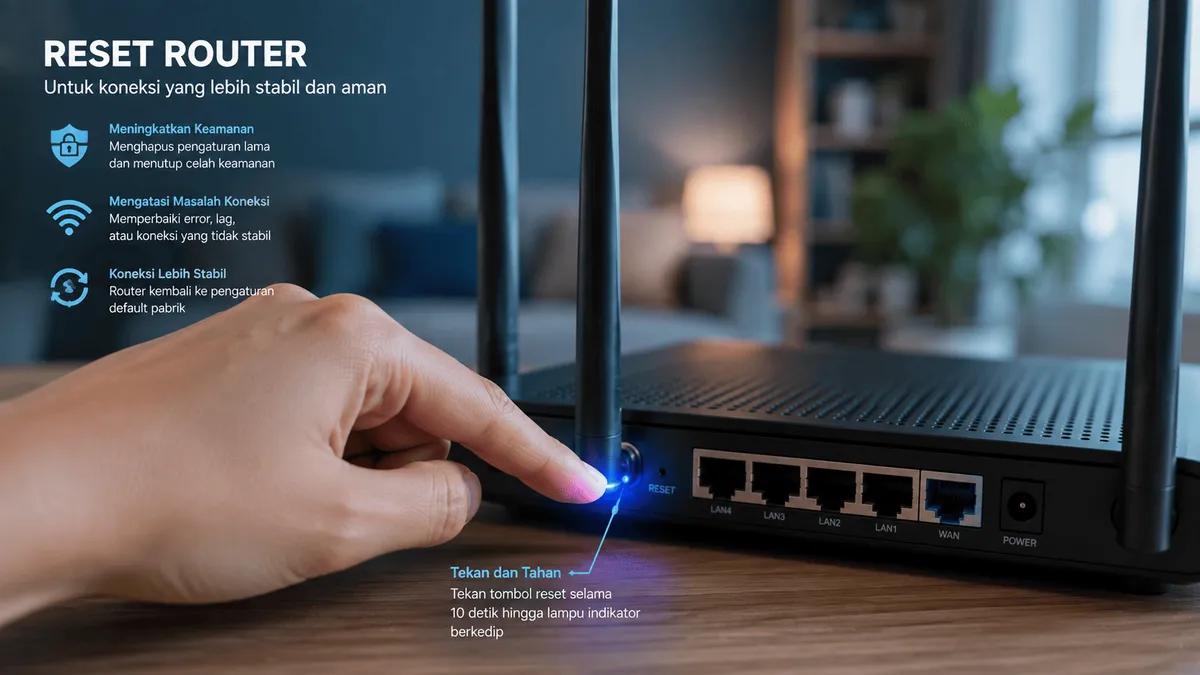
Alternatif Fisik: Menggunakan Tombol Reset pada Router Indihome
Jika Anda tidak bisa mengakses aplikasi MyIndihome, atau bahkan lupa password login ke antarmuka router, setel ulang router Indihome secara fisik adalah pilihan terakhir. Metode ini akan mengembalikan semua pengaturan router ke kondisi pabrik.
Meskipun efektif, metode ini memiliki konsekuensi. Semua konfigurasi kustom, seperti nama WiFi (SSID), password, port forwarding, atau pengaturan DHCP yang pernah Anda buat, akan terhapus. Router akan kembali ke nama WiFi dan password default seperti saat pertama kali dipasang.
Langkah-langkah Reset Fisik Router:
- Temukan Tombol Reset: Cari tombol kecil bertuliskan "Reset" atau "RST" pada bagian belakang atau samping router Indihome Anda. Tombol ini biasanya tersembunyi di dalam lubang kecil yang hanya bisa dijangkau dengan benda runcing.
- Siapkan Alat: Gunakan klip kertas, peniti, atau tusuk gigi untuk menekan tombol reset.
- Tekan dan Tahan: Dalam kondisi router menyala, tekan dan tahan tombol reset selama 10-15 detik. Anda akan melihat lampu indikator pada router berkedip atau mati sejenak, menandakan proses reset sedang berjalan.
- Lepaskan Tombol: Setelah lampu indikator kembali normal (biasanya lampu power, LOS, dan PON menyala stabil), lepaskan tombol reset. Router akan restart secara otomatis.
- Hubungkan Ulang: Setelah router menyala kembali, ia akan menggunakan nama WiFi (SSID) dan password default pabrik. Informasi ini biasanya tertera di stiker yang menempel di bagian bawah atau belakang router Anda. Sambungkan perangkat Anda menggunakan detail tersebut.
- Konfigurasi Ulang (Opsional): Untuk keamanan lebih lanjut, Anda sangat disarankan untuk login kembali ke antarmuka router (192.168.1.1) menggunakan username dan password default (misalnya admin/admin) dan mengganti password WiFi serta password login admin router Anda.
Tips Keamanan dan Hal Penting Setelah Reset Password Indihome
Setelah berhasil mereset atau ganti password Indihome, ada beberapa langkah penting yang sebaiknya Anda lakukan. Hal ini bukan hanya untuk kenyamanan, tetapi juga untuk menjaga keamanan jaringan Anda dalam jangka panjang.
Langkah-langkah proaktif ini membantu memastikan bahwa upaya Anda dalam cara reset password WiFi Indihome benar-benar memberikan manfaat optimal.
- Buat Password Kuat dan Unik: Jangan gunakan tanggal lahir, nama, atau kombinasi mudah lainnya. Kombinasikan huruf besar, huruf kecil, angka, dan simbol. Minimal 8-12 karakter.
- Ganti Username & Password Login Router: Jika Anda melakukan reset fisik, username dan password untuk mengakses antarmuka router (misalnya admin/admin) akan kembali ke default. Sangat penting untuk segera menggantinya dengan kombinasi yang unik untuk mencegah akses tidak sah ke pengaturan router Anda.
- Perbarui Password di Semua Perangkat: Setelah mengganti password WiFi, jangan lupa untuk memperbarui kata sandi di semua perangkat yang terhubung (smartphone, laptop, smart TV, dll.).
- Pertimbangkan Mengganti Nama WiFi (SSID): Jika Anda ingin, Anda juga bisa mengganti nama WiFi (SSID) Anda untuk membuatnya lebih personal atau kurang mudah ditebak.
- Tinjau Perangkat yang Terhubung: Sesekali, cek daftar perangkat yang terhubung ke jaringan Anda melalui aplikasi MyIndihome atau antarmuka router. Pastikan hanya perangkat yang Anda kenal yang terhubung.
- Simpan Password di Tempat Aman: Catat password baru Anda di tempat yang aman dan mudah diakses, namun jauh dari jangkauan orang lain. Aplikasi pengelola password juga bisa menjadi solusi.
- Hubungi Customer Service: Jika Anda mengalami kesulitan atau masalah yang tidak dapat diatasi sendiri, jangan ragu untuk menghubungi customer service Indihome untuk bantuan lebih lanjut.
FAQ (Pertanyaan Umum)
Bagaimana cara reset password wifi Indihome tanpa aplikasi?
Anda bisa meresetnya melalui tombol fisik pada router Indihome, yang akan mengembalikan semua pengaturan ke default pabrik. Alternatif lainnya adalah mengakses antarmuka router via browser (misalnya 192.168.1.1) dari perangkat yang terhubung.
Apa yang terjadi setelah reset password Indihome?
Jika reset melalui aplikasi atau antarmuka router, hanya password WiFi yang berubah. Jika reset fisik, router akan kembali ke pengaturan pabrik, menghapus semua konfigurasi kustom dan mengembalikan password WiFi serta login admin ke nilai default.
Apakah reset fisik Indihome akan menghapus semua pengaturan?
Ya, reset fisik akan mengembalikan router ke kondisi awal seperti saat pertama kali dipasang. Ini akan menghapus semua konfigurasi yang pernah Anda lakukan, termasuk nama WiFi (SSID), password, port forwarding, dan pengaturan DHCP.
Catatan Redaksi:
Memahami cara reset password WiFi Indihome adalah langkah esensial untuk menjaga koneksi internet Anda tetap aman dan berfungsi optimal. Baik melalui metode digital yang praktis maupun reset fisik untuk situasi darurat, setiap pengguna dapat mengelola jaringan mereka dengan lebih baik. Dengan mengikuti panduan ini, Anda tidak hanya mengatasi masalah lupa password, tetapi juga memperkuat pertahanan jaringan dari potensi ancaman.