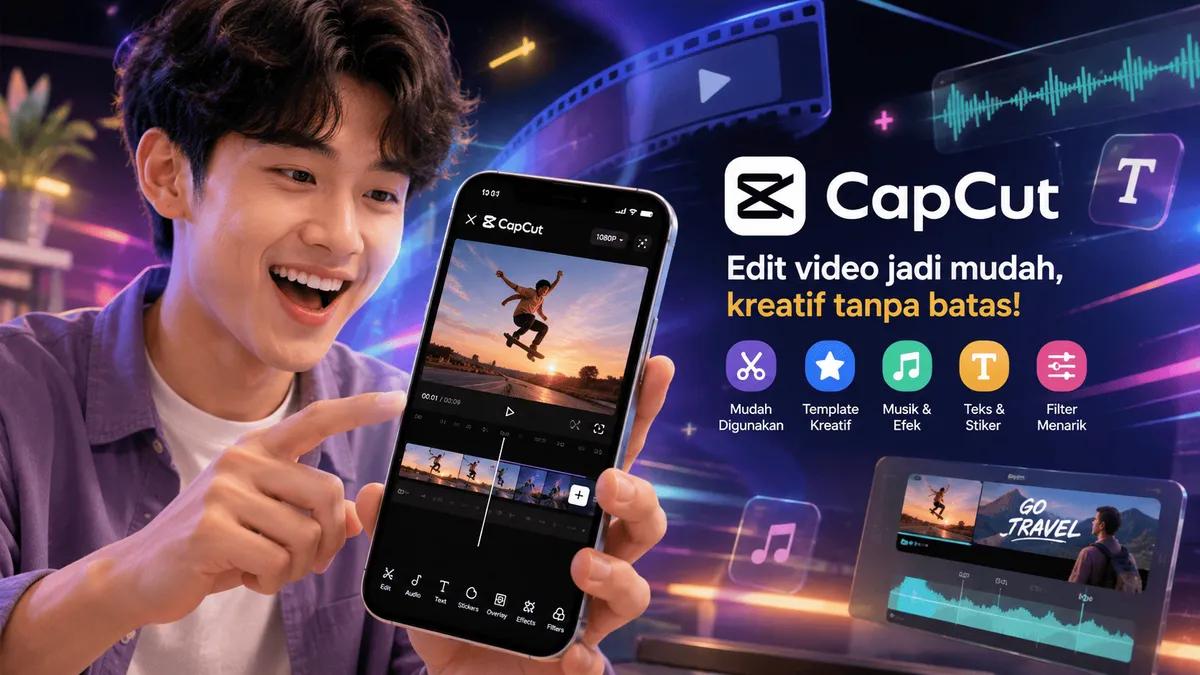
Ilustrasi dibuat menggunakan AI, bukan foto asli peristiwa/tokoh.
Ingin membuat video keren untuk media sosial atau proyek pribadi tapi merasa editing itu rumit? Jangan khawatir! Banyak pemula yang mencari cara menggunakan CapCut untuk pemula karena aplikasi ini dikenal sangat mudah dan intuitif. CapCut telah menjelma menjadi pilihan utama bagi jutaan konten kreator, memungkinkan mereka menghasilkan video berkualitas tinggi langsung dari perangkat seluler atau desktop dengan cepat dan hasil yang memukau.
Artikel ini akan memandu Anda mengenal CapCut lebih dekat, dari fitur dasar hingga tips profesional, sehingga Anda bisa memulai petualangan editing video Anda. Siapa pun bisa menjadi editor video handal dengan panduan yang tepat dan CapCut di tangan.
Ketersediaannya di berbagai platform, termasuk iOS, Android, dan desktop, semakin memperluas jangkauan penggunanya. Fitur-fitur seperti efek visual trendi, transisi halus, stiker animasi, hingga pustaka musik yang kaya menjadikan CapCut alat yang ampuh untuk semua jenis konten, mulai dari vlog pribadi, tutorial singkat, hingga video promosi.
Langkah Mudah Menggunakan CapCut: Dari Import Hingga Ekspor Video
Memulai tutorial CapCut sebenarnya tidak sesulit yang dibayangkan. Dengan mengikuti beberapa langkah dasar ini, Anda akan segera mahir dalam edit video CapCut pertama Anda. Mari kita mulai prosesnya dari awal hingga akhir.
Berikut adalah panduan langkah demi langkah untuk mengoperasikan CapCut:
- 1. Instal dan Buka Aplikasi: Unduh CapCut dari toko aplikasi (Google Play Store atau App Store) atau situs resminya untuk versi desktop. Setelah terinstal, buka aplikasi dan Anda akan melihat antarmuka utamanya.
- 2. Mulai Proyek Baru: Ketuk tombol "Proyek Baru" atau "New Project". Ini akan membawa Anda ke galeri perangkat untuk memilih video atau foto yang ingin diedit. Anda bisa memilih beberapa klip sekaligus.
- 3. Impor Media ke Timeline: Setelah memilih media, ketuk "Tambah" atau "Add". Video dan foto Anda akan secara otomatis masuk ke timeline di bagian bawah layar. Timeline adalah area kerja utama Anda untuk mengatur urutan klip.
- 4. Memotong dan Mengatur Klip: Ketuk klip di timeline untuk memilihnya. Anda bisa menyeret ujung klip untuk memotong durasinya (trim) atau menggunakan ikon "Split" untuk memisahkan klip menjadi dua bagian. Susun ulang klip dengan menekan dan menyeretnya ke posisi yang diinginkan.
- 5. Menambahkan Fitur Dasar CapCut:
- Teks: Ketuk "Teks", lalu "Tambahkan Teks" untuk menulis. Anda bisa memilih font, warna, animasi, dan efek.
- Audio: Pilih "Audio" untuk menambahkan musik dari pustaka CapCut atau suara dari perangkat Anda. Anda juga bisa mengekstrak audio dari video lain.
- Efek dan Filter: Jelajahi menu "Efek" untuk efek video dan "Filter" untuk mengubah nuansa warna klip Anda.
- Transisi: Ketuk ikon kotak di antara dua klip di timeline untuk menambahkan transisi yang mulus antara adegan.
- 6. Pratinjau dan Koreksi: Putar video Anda dari awal untuk melihat hasilnya. Perhatikan detail, waktu, dan alur cerita. Lakukan koreksi atau penyesuaian jika diperlukan.
- 7. Ekspor Video: Setelah puas dengan hasil editing, ketuk ikon "Ekspor" (biasanya panah ke atas atau tombol simpan) di pojok kanan atas. Pilih resolusi dan frame rate yang Anda inginkan (misalnya, 1080p, 30fps) dan ketuk "Ekspor" lagi. Video Anda akan disimpan ke galeri perangkat Anda dan siap dibagikan.
Tips Jitu Edit Video di CapCut Agar Lebih Profesional
Menguasai langkah-langkah CapCut dasar hanyalah permulaan. Untuk membuat video Anda benar-benar menonjol, ada beberapa tips dan trik yang bisa Anda terapkan. Ini akan membantu Anda memanfaatkan fitur-fitur CapCut secara maksimal dan menghasilkan karya yang lebih polished.
Pertimbangkan saran berikut untuk meningkatkan kualitas editing Anda:
- Manfaatkan Template: CapCut memiliki beragam template yang siap pakai. Jika Anda terburu-buru atau kehabisan ide, gunakan template ini sebagai titik awal. Anda hanya perlu mengganti klip dan teks dengan milik Anda.
- Pilih Musik yang Tepat: Musik adalah jiwa sebuah video. CapCut menawarkan perpustakaan musik bebas royalti yang besar. Pastikan musik yang Anda pilih sesuai dengan suasana dan pesan video Anda. Perhatikan juga volume musik agar tidak menenggelamkan suara lain.
- Jangan Berlebihan dengan Efek dan Transisi: Meskipun CapCut memiliki banyak efek menarik, penggunaan yang berlebihan bisa membuat video terlihat amatir. Gunakan transisi dan efek secara bijak untuk menekankan poin tertentu atau memperhalus perpindahan adegan.
- Perhatikan Pencahayaan dan Warna: Gunakan fitur "Sesuaikan" di CapCut untuk mengoptimalkan kecerahan, kontras, saturasi, dan suhu warna video Anda. Sentuhan kecil pada color grading bisa membuat perbedaan besar pada tampilan keseluruhan.
- Teks yang Mudah Dibaca: Pilih jenis font yang jelas, ukuran yang pas, dan posisi yang tidak menutupi objek penting. Pertimbangkan penggunaan latar belakang teks atau highlight untuk meningkatkan keterbacaan, terutama di video dengan banyak detail.
- Review Berulang Kali: Setelah selesai mengedit, tonton video Anda beberapa kali. Mintalah pendapat teman atau kolega jika perlu. Terkadang, mata lain bisa menemukan detail atau kesalahan yang terlewat.
FAQ: Pertanyaan yang Sering Diajukan Seputar CapCut untuk Pemula
Banyak pemula yang memiliki pertanyaan umum seputar CapCut. Bagian ini akan menjawab beberapa pertanyaan yang sering muncul agar Anda semakin percaya diri dalam menggunakannya.
- Apa itu CapCut dan fungsinya?
- CapCut adalah aplikasi pengeditan video gratis dan user-friendly yang dirancang untuk membuat video menarik, terutama untuk konten media sosial. Fungsinya meliputi pemotongan, penambahan efek, transisi, musik, teks, dan berbagai penyesuaian visual untuk menghasilkan video berkualitas.
- Apakah CapCut gratis digunakan sepenuhnya?
- Ya, CapCut menawarkan sebagian besar fitur inti dan aset kreatif secara gratis tanpa tanda air (watermark) yang mengganggu. Meskipun ada beberapa fitur atau aset premium yang mungkin memerlukan langganan, fungsionalitas dasarnya sangat memadai untuk kebanyakan pengguna.
- Bagaimana cara menyimpan video di CapCut?
- Setelah selesai mengedit, Anda bisa menyimpan video dengan mengetuk ikon "Ekspor" (biasanya simbol panah ke atas) di pojok kanan atas layar. Selanjutnya, pilih resolusi dan frame rate yang Anda inginkan sebelum menekan tombol "Ekspor" lagi, dan video akan tersimpan ke galeri perangkat Anda.
Menggunakan CapCut untuk pertama kali mungkin terasa menantang, namun dengan panduan ini, Anda kini memiliki bekal untuk memulai. Kemudahan penggunaan dan fitur melimpah menjadikan CapCut sebagai alat yang sempurna untuk siapa pun yang ingin berkarya di dunia editing video. Mulailah berlatih, eksplorasi fitur-fiturnya, dan biarkan kreativitas Anda mengalir.