Mengakses aplikasi pesan instan melalui layar komputer memberikan kenyamanan ekstra, terutama bagi mereka yang bekerja secara multitasking. Melalui fitur WhatsApp Web, seluruh riwayat percakapan, dokumen, hingga media dapat diakses langsung dari peramban (browser) tanpa perlu mengunduh aplikasi tambahan di PC atau laptop.
Menariknya, pembaruan fitur keamanan dan konektivitas dari Meta kini memungkinkan akses cara login whatsapp webtetap aktif meskipun ponsel utama sedang tidak terhubung ke jaringan internet.
2 Metode Utama Login WhatsApp Web di Komputer
Ada dua opsi praktis yang bisa dipilih untuk menghubungkan akun WhatsApp ponsel Anda ke peramban komputer, yaitu menggunakan kode QR atau menggunakan nomor telepon.
1. Login Menggunakan Pemindaian Kode QR (Paling Cepat)
Metode ini merupakan cara standar yang paling sering digunakan karena prosesnya yang instan.
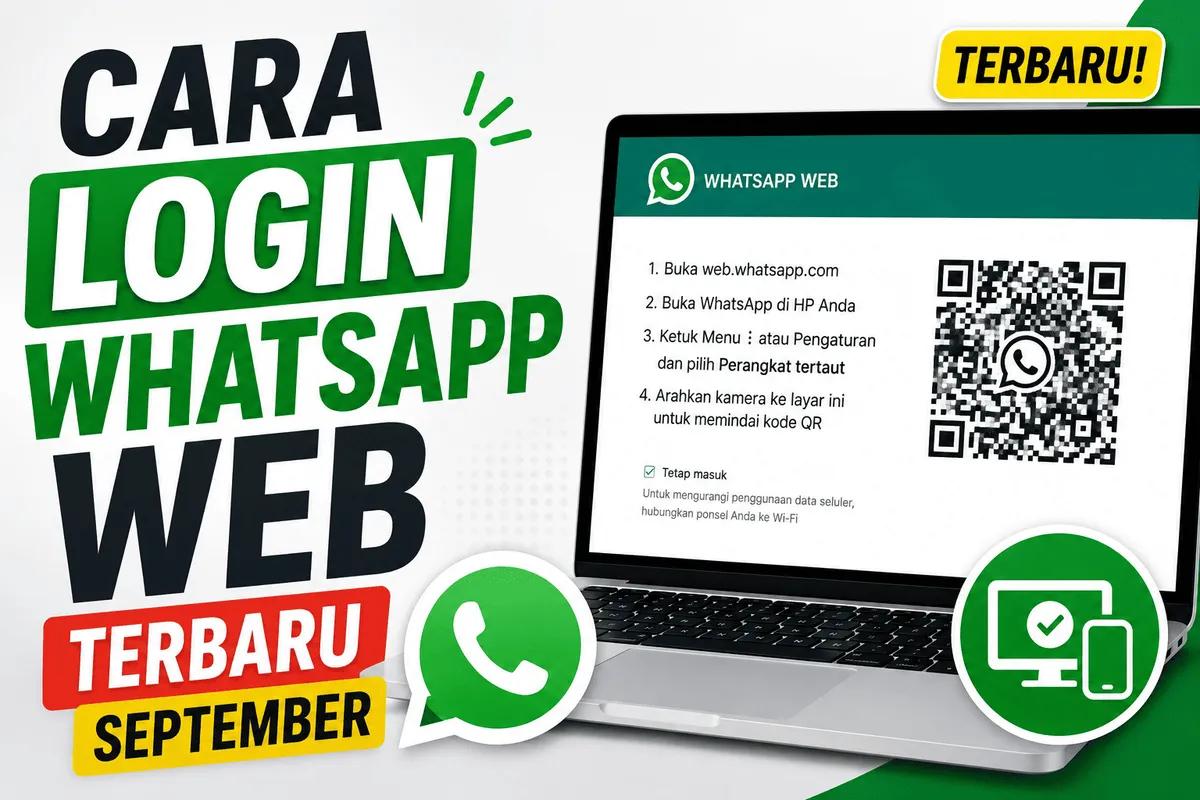
- Buka peramban (Chrome, Edge, Firefox, atau Safari) di laptop/PC Anda, lalu kunjungi web.whatsapp.com.
- Di layar komputer akan muncul Kode QR (QR Code) unik.
- Buka aplikasi WhatsApp di smartphone Anda.
- Ketuk ikon Titik Tiga di pojok kanan atas (Android) atau masuk ke menu Pengaturan / Settings (iPhone).
- Pilih menu Perangkat Tertaut (Linked Devices), lalu ketuk tombol Tautkan Perangkat (Link a Device).
- Jika keamanan ponsel aktif, lakukan verifikasi identitas menggunakan sidik jari (fingerprint) atau Face ID.
- Arahkan kamera smartphone Anda ke layar komputer untuk memindai kode QR tersebut.
- Tunggu beberapa detik hingga sistem selesai mengsinkronkan riwayat obrolan Anda.
2. Login Menggunakan Nomor HP (Tanpa Kamera)
Jika kamera ponsel Anda bermasalah atau mengalami kendala fisik sehingga tidak bisa memindai kode QR, Anda dapat memanfaatkan fitur tautan nomor telepon.
- Akses web.whatsapp.com melalui peramban laptop/PC.
- Pada halaman utama yang menampilkan kode QR, klik opsi Tautkan dengan nomor telepon (Link with phone number) yang berada di bagian bawah.
- Masukkan kode negara (contoh: +62 untuk Indonesia) diikuti nomor telepon WhatsApp Anda yang aktif, lalu klik Lanjut.
- Di layar komputer akan muncul 8 digit kode kombinasi huruf dan angka.
- Buka notifikasi yang masuk di ponsel Anda atau buka WhatsApp → Perangkat Tertaut → Tautkan Perangkat.
- Masukkan 8 digit kode yang tampil di layar komputer ke dalam kolom verifikasi ponsel Anda.
- Akun WhatsApp Web akan langsung terbuka secara otomatis.
Memahami Fitur Perangkat Tertaut (Multi-Device)
Sistem multi-perangkat bawaan WhatsApp memberikan fleksibilitas tinggi bagi penggunanya:
- Tanpa Ketergantungan Internet Ponsel: Setelah proses login berhasil, WhatsApp Web akan tetap terhubung dan berfungsi meskipun ponsel Anda mati atau kehabisan kuota data.
- Batas Maksimal Perangkat: Satu akun WhatsApp dapat dihubungkan ke maksimal 4 perangkat bersamaan(laptop, tablet, atau PC) tanpa memutus sesi perangkat utama.
- Keamanan Otomatis Log-Out: Untuk alasan keamanan, sesi WhatsApp Web akan keluar secara otomatis jika akun di ponsel tidak aktif atau tidak digunakan selama 14 hari berturut-turut.
Troubleshooting: Solusi Gagal Login WhatsApp Web
Jika mengalami kendala saat mencoba masuk ke layanan WhatsApp Web, beberapa langkah taktis ini dapat menyelesaikan masalah dengan cepat:
- Refresh Kode QR: Kode QR memiliki batas waktu (timeout). Jika kode tampak memudar, klik tombol hijau Klik untuk memperbarui kode QR di layar komputer.
- Bersihkan Cache Browser: Hapus cache dan cookies pada peramban web Anda jika halaman utama WhatsApp Web mengalami stuck atau memuat terus-menerus.
- Cek Izin Kamera: Pastikan aplikasi WhatsApp di ponsel telah diberi izin (permission) untuk mengakses kamera perangkat.
- Koneksi Stabil: Meskipun setelah login ponsel bisa mati, proses syncing data pertama kali saat pemindaian tetap memerlukan koneksi internet yang stabil di kedua perangkat.