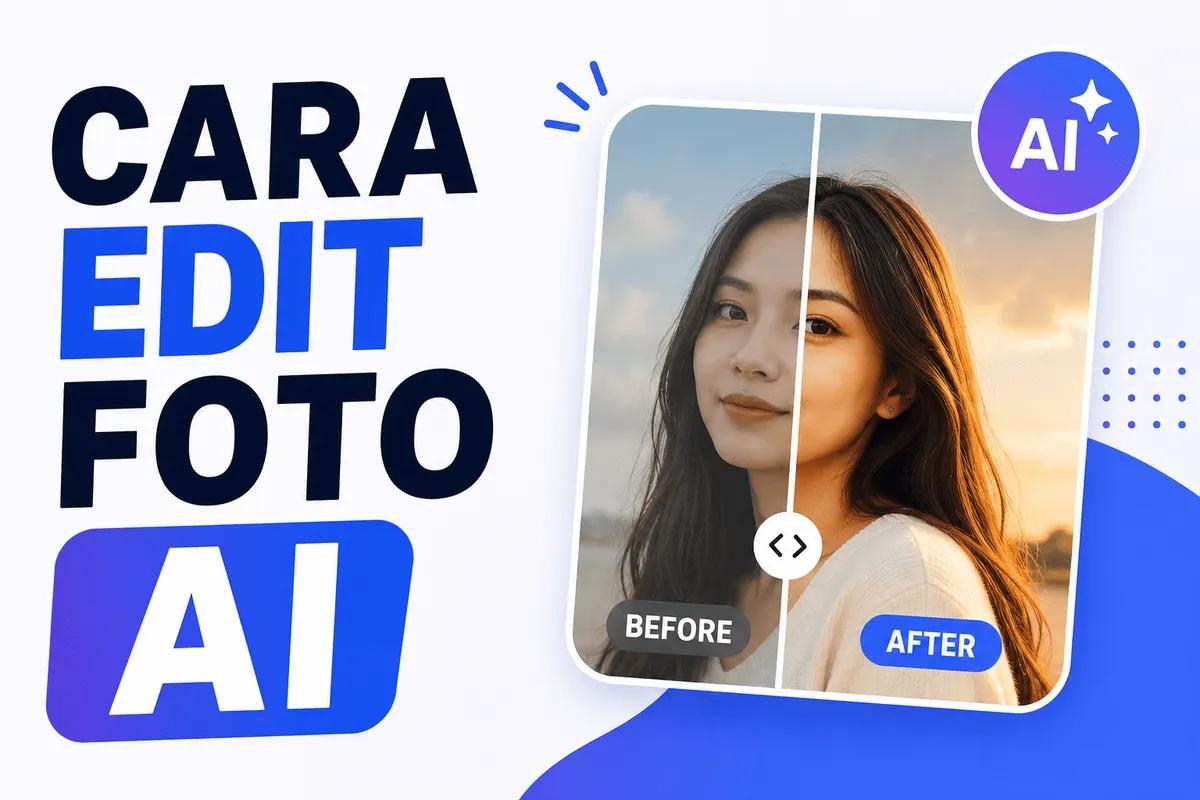
Perkembangan teknologi ai mempermudah proses manipulasi gambar tanpa perlu menguasai aplikasi rumit seperti Photoshop. Penerapan cara edit foto ai kini memungkinkan siapa saja memperjelas foto kabur, mengubah gaya gambar menjadi anime atau avatar 3D, hingga menghapus objek pengganggu secara presisi dalam hitungan detik.
Seluruh proses pengeditan dapat dilakukan secara gratis melalui browser di HP Android, iPhone, maupun PC tanpa harus menginstal aplikasi tambahan yang memenuhi memori penyimpanan.
Memperjelas Foto Buram Menjadi HD dengan AI Enhancer
Foto lama yang pecah, buram, atau minim pencahayaan dapat ditingkatkan ketajamannya secara signifikan menggunakan algoritma deep learning.
- Buka situs Remini Web (remini.ai) atau Cutout.pro melalui browser HP Anda
- Ketuk tombol Upload Image lalu pilih foto beresolusi rendah yang ingin diperbaiki
- Tunggu beberapa detik hingga AI selesai memindai dan merekonstruksi detail wajah serta tekstur gambar
- Geser pemisah layar untuk membandingkan hasil Before dan After
- Klik tombol Download untuk menyimpan foto yang sudah beresolusi HD ke galeri
Menghapus dan Mengganti Latar Belakang Foto Otomatis
Proses memisahkan objek dari latar belakang kini berjalan sangat akurat berkat fitur pemindaian objek otomatis.
- Buka situs Remove.bg atau Photoroom pada peramban
- Unggah foto yang ingin diubah latar belakangnya
- Sistem AI akan memotong dan menghapus background secara otomatis dalam hitungan detik
- Ketuk menu Edit atau Change Background untuk memilih warna polos pasfoto (merah/biru) atau menggantinya dengan pemandangan baru
- Ketuk Download untuk mengunduh hasil foto berformat PNG atau JPG
Mengubah Foto Biasa Menjadi Avatar 3D dan Anime
Mengubah foto diri menjadi karikatur, ilustrasi digital, atau karakter kartun dapat dilakukan hanya dengan mengunggah gambar utama.
- Akses platform VanceAI atau Fotor AI Avatar
- Pilih mode style gambar yang diinginkan, seperti Anime, Cyberpunk, atau 3D Cartoon
- Unggah foto selfie dengan pencahayaan yang jelas
- Ketuk tombol Generate dan biarkan AI memproses gambar sesuai gaya yang dipilih
- Simpan hasil gambar karya AI tersebut langsung ke perangkat Anda
Mengedit Foto Menggunakan Generative Fill
Fitur Generative Fill memungkinkan Anda menambah, menghapus, atau mengganti elemen pada foto cukup dengan mengetik instruksi berupa teks (prompt).
- Buka layanan Adobe Firefly (firefly.adobe.com) atau Canva Magic Edit
- Unggah foto yang ingin dimodifikasi
- Gunakan brush untuk menandai atau memblok area foto yang ingin diubah
- Tulis perintah spesifik pada kolom prompt, misalnya "ganti kaus dengan jas hitam" atau "tambahkan kacamata hitam"
- Klik Generate lalu pilih variasi hasil terbaik yang disajikan oleh AI sebelum mengunduhnya
Menghapus Objek Pengganggu pada Foto
Bercak, tiang listrik, atau orang yang tidak sengaja lewat dapat dihilangkan secara halus tanpa merusak tekstur latar belakang.
- Kunjungi situs Cleanup.pictures atau SnapEdit.app
- Masukkan foto yang memiliki objek pengganggu
- tandai bagian objek atau orang yang ingin dihilangkan menggunakan fitur kuas
- AI akan secara otomatis menghapus objek tersebut dan menyelaraskan warna latar belakang di sekitarnya
- Ketuk Download untuk mengunduh foto yang sudah bersih
Kemudahan dalam mengedit foto menggunakan platform kecerdasan buatan tetap memerlukan kecermatan terkait privasi data.
Hindari mengunggah foto dokumen penting yang memuat data sensitif seperti KTP, paspor, atau informasi perbankan ke platform pengolah AI gratis. Gunakan teknologi ini secara bijak untuk mendukung kebutuhan konten media sosial, keperluan pekerjaan, serta eksperimen kreatif tanpa mengabaikan aspek keamanan informasi pribadi.

 Gadget